ご利用ガイド
TEMU × ネクストエンジン自動連携の設定手順です。
初めての方でも約30分〜1時間で設定完了できます(2店舗目以降の追加は数分です)。
目次
サービスの概要
本サービスは、TEMUの受注データとネクストエンジン(NE)を自動で連携するサービスです。
自動化される作業:
- 受注取込: TEMUに入った注文を自動でNEに登録します(15分ごと)
- 出荷通知: NEで出荷処理が完了したら、追跡番号を自動でTEMUに通知します(15分ごと)
- 在庫連携: ネクストエンジンのフリー在庫数を TEMU の各商品在庫へ自動で反映し、在庫切れなのにTEMUで注文が入る売り越しを防ぎます(15分ごと)
- キャンセル連携: 購入者からの出荷前のキャンセル依頼を自動で検知して一覧表示します。取り込み済みのNE受注をワンクリックで止められるので、誤出荷を防げます(15分ごと)
連携の流れ:
TEMUに注文が入る
    ↓ (自動 / 15分ごと)
ネクストエンジンに受注登録される
    ↓ (通常通りNEで出荷処理)
NEで出荷完了にする
    ↓ (自動 / 15分ごと)
TEMUに追跡番号が通知される

<出荷前に購入者がキャンセルを依頼した場合>
TEMUでキャンセル依頼が出る
    ↓ (自動 / 15分ごと)
「キャンセル依頼」ページに表示される
    ↓ (ワンクリック)
NEの受注を止める(誤出荷を防ぐ)
事前に準備するもの
- TEMUセラーアカウント(出店済みであること)
- ネクストエンジンアカウント(利用中であること)
- NE上にTEMU用の店舗が登録されていること
- TEMU セラーセンター のアカウント(出品に使用しているアカウント)
(NE管理画面 → 設定 → 店舗 → 新規追加 → モール名「その他」で「TEMU」として登録)
TEMUの商品設定で「出品者SKU」にネクストエンジンの商品コードを入力してください。 本サービスはこの出品者SKUをNEの商品コードとして登録します。
出品者SKUが未設定の場合、TEMUの内部ID(数字)が商品コードになり、NEの商品マスタと紐づきません。 結果として在庫管理や商品名が正しく反映されなくなります。
Step 1: アカウント登録 2分
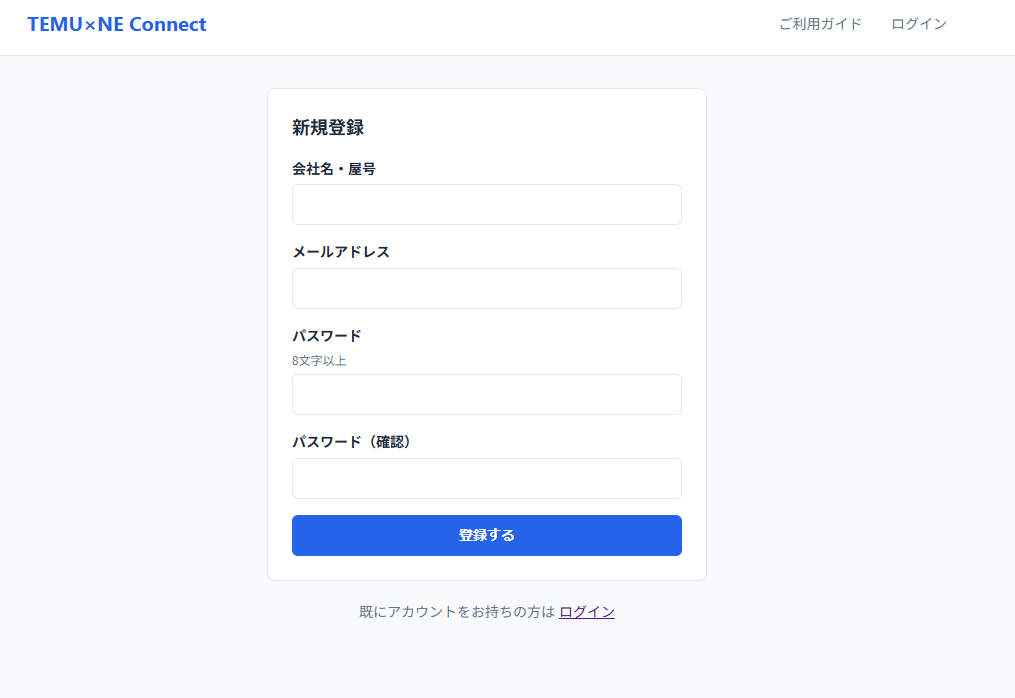
1-1. 登録ページにアクセス
https://temune-connect.com/register.php にアクセスします。
1-2. 必要情報を入力
- 会社名・屋号: あなたの会社名を入力
- メールアドレス: ログインに使うメールアドレス
- パスワード: 8文字以上のパスワード
「登録する」ボタンを押すと、設定画面に移動します。
Step 2: TEMUと接続 30秒
TEMUセラーセンターから本サービスを認可するだけで、API認証情報(App Key / App Secret / Access Token)が自動で設定されます。手動入力やTEMU Partner Platformでのアプリ作成は不要です。
TEMU セラーセンターのアプリストアにも本サービスは掲載されていますが(確認方法)、そちらから操作を始める必要はありません。
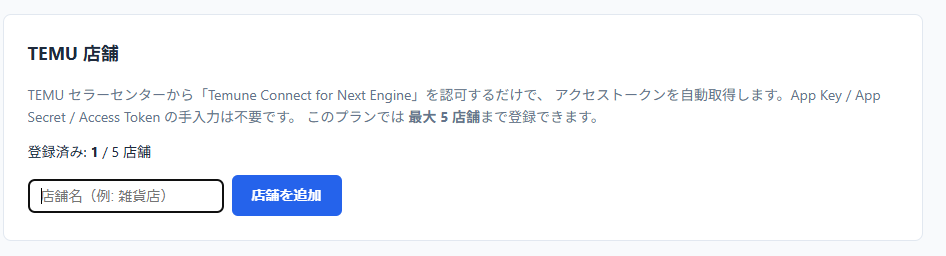
2-1. 設定画面を開いて店舗を追加する
- 本サービスにログイン後、上部メニューの 「設定」 をクリック
- 「TEMU 店舗」 カードで店舗名(例: 本店)を入れて 「店舗を追加」 をクリック
※ すでに店舗が表示されている場合はこの操作は不要です。そのまま次へ進んでください。 - 追加された店舗カードの 「TEMU セラーセンターで認可する」 ボタンをクリック
2-2. TEMU セラーセンターで認可
- TEMU セラーセンターのログイン画面が表示されたら、自店舗のアカウントでログイン
- 「Temune Connect for Next Engine に権限を付与する」という画面が表示されます
- 権限の項目にすべてチェックが入っていることをご確認ください(外れている項目があれば入れてください)
- 「認証の期間」は「1年」のままにしてください
- 一番下の 同意のチェックボックスにチェックを入れます
- オレンジ色の 「送信」 ボタンをクリック

また、権限のチェックは外さないでください。「ローカル注文管理」「ローカル注文フルフィルメント管理」「ローカル製品管理」は、それぞれ受注取込・出荷通知・在庫連携に使います。外したまま認可すると、その機能だけが動かない状態になり、原因が分かりにくい不具合になります。
2-3. 自動で連携完了
本サービスの設定画面に自動で戻り、「認可済み」 バッジが表示されれば完了です。倉庫IDも自動で取得されます。
(参考)TEMU セラーセンターで本サービスを確認する
認可の操作に必要な手順ではありませんが、TEMU セラーセンター側から本サービスの掲載や認可状態を確認することもできます。
- TEMU セラーセンターの左メニューから 「アプリとサービス」 を開きます
- 「アプリストア」 をクリックします
- 右上の検索欄に
Temune Connectと入力して検索します


Temune Connect for Next Engine が表示されます。

※ 画面例は認可がすでに完了している状態です(「認可済み」バッジと「アプリを管理する」ボタンが表示されています)。認可前は表示が異なります。
Step 3: ネクストエンジンと連携 1分
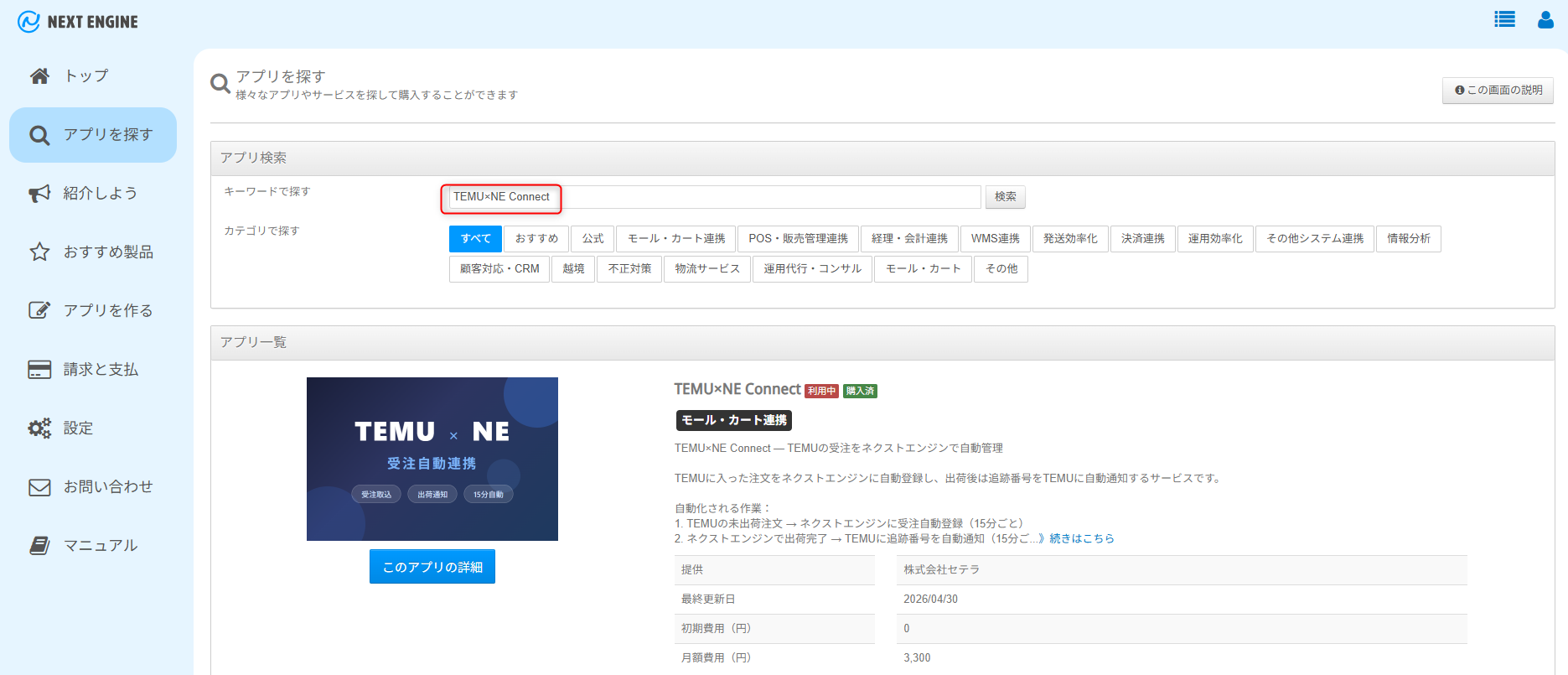
ネクストエンジンの「アプリを探す」から、ワンクリックで連携できます。
3-1. NEアプリストアからインストール
- ネクストエンジンにログイン
- 左メニューの 「アプリを探す」 をクリック
- 「TEMU×NE Connect」を検索
- 「インストール」 をクリック
- アクセス許可の確認画面で 「許可する」 をクリック
これだけで連携完了です。APIキーの入力などは不要です。
3-2. TEMU店舗のShop IDを確認
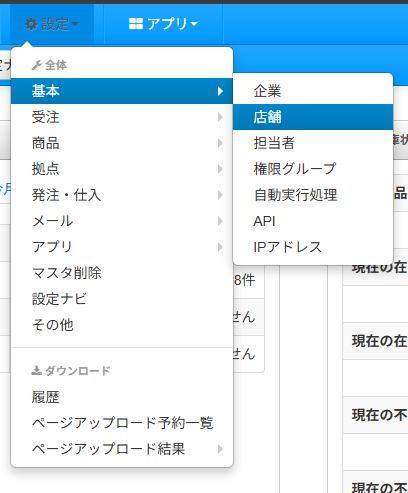
NE上のTEMU店舗番号を確認しておいてください。
- NE管理画面 → 「設定」→「基本」→「店舗」
- TEMU用に登録した店舗の 店舗番号 を確認
例: 27
Step 4: NE店舗設定 3分
TEMU認証は Step 2 で自動設定済みです。ここでは、この TEMU 店舗の受注をネクストエンジンのどの店舗・どのパターンで取り込むかを設定します。
4-1. TEMU店舗番号について
店舗番号を入力していただく必要はありません。次の 4-2 で受注一括登録パターンを選ぶと、 そのパターンに紐づくネクストエンジンの店舗番号が自動で設定されます。
ただし、Step 3-2 で確認した店舗番号は控えておいてください。 4-2 のプルダウンには他モール(楽天・Amazon 等)のパターンも並びます。 先頭に出ている店舗番号が、Step 3-2 で確認したこの TEMU 店舗の番号と一致しているかを 目で確認してからお選びいただくためです。
(NextEngineの認証情報はStep 3のインストール時に自動で設定されています。ネクストエンジンとの接続は アカウントに1つで、TEMU店舗が複数あっても共通です。)
4-2. 受注一括登録パターンを設定
TEMU の受注は、ネクストエンジンの「受注一括登録」機能で取り込みます。このとき使うパターンはお客様のネクストエンジンのアカウントごとに異なりますので、ネクストエンジン側で TEMU 用のパターンを作成したうえで、Temune Connect の設定画面で選んでください。
41」などの番号が入ったままになっている場合、それは初期値(弊社の一例)です。お客様のアカウントにその番号のパターンが存在しない、あるいは別の店舗に紐づいている場合、受注の取り込みがエラーになります。下記の手順でご自身のパターンを選び直してください。
事前準備:ネクストエンジンに TEMU 店舗を登録
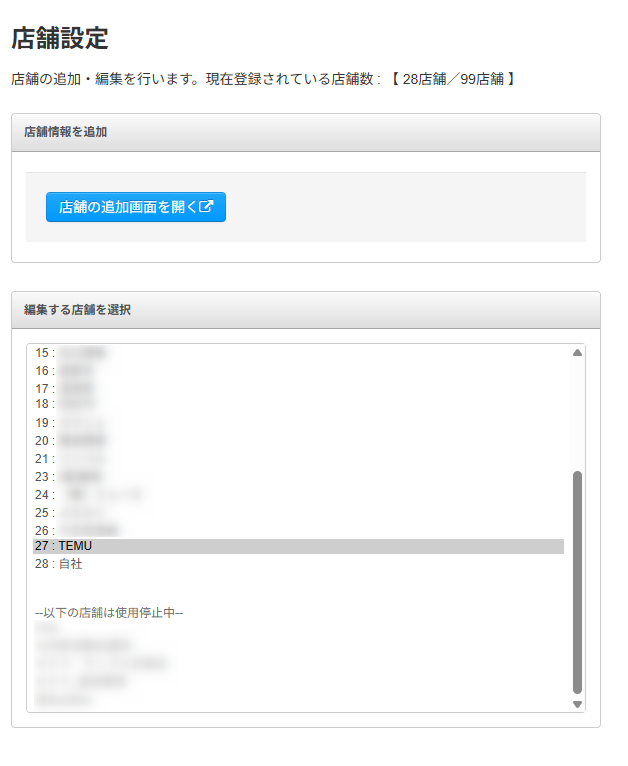
次のパターン作成で「TEMU の店舗」を選択するため、ネクストエンジンに TEMU 用の店舗が登録されている必要があります。未登録の場合は、ネクストエンジンの 「設定」→「基本」→「店舗」 を開き、「店舗の追加画面を開く」から TEMU 店舗を登録してください(登録済みの場合はこの手順は不要です)。
① ネクストエンジンでパターンを確認・作成する
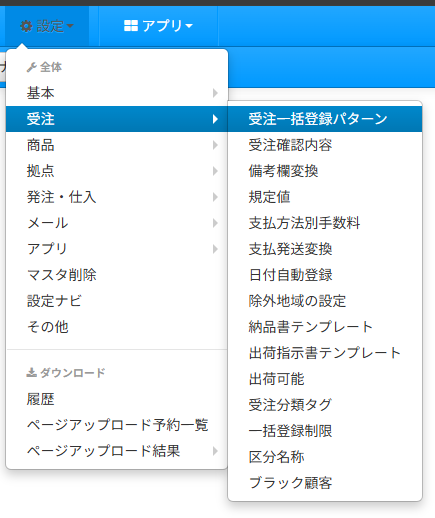
ネクストエンジン管理画面の 「設定」→「受注」→「受注一括登録パターン」 を開き、TEMU 用の受注一括登録パターンを作成します(この TEMU 店舗用のパターンがすでにある場合、この手順は不要です)。
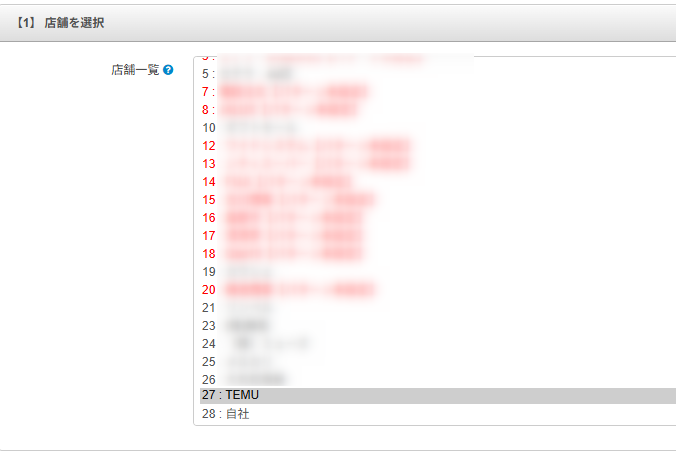
[1]店舗を選択:TEMU の店舗を選びます。
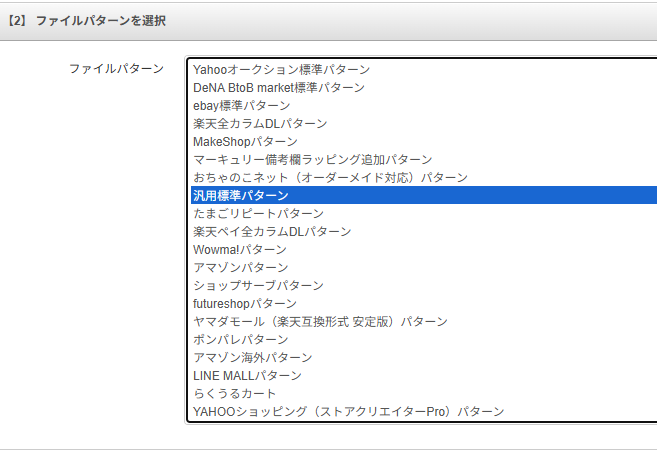
[2]ファイルパターンを選択:「汎用標準パターン」を選びます(Temune Connect はこの形式・文字コード Shift-JIS でCSVを出力します)。
[3]パターン名を入力して登録:分かりやすい名前(例:TEMU)を入力し、「受注一括登録パターン設定を登録」を押します。登録すると下の一覧に追加されます。
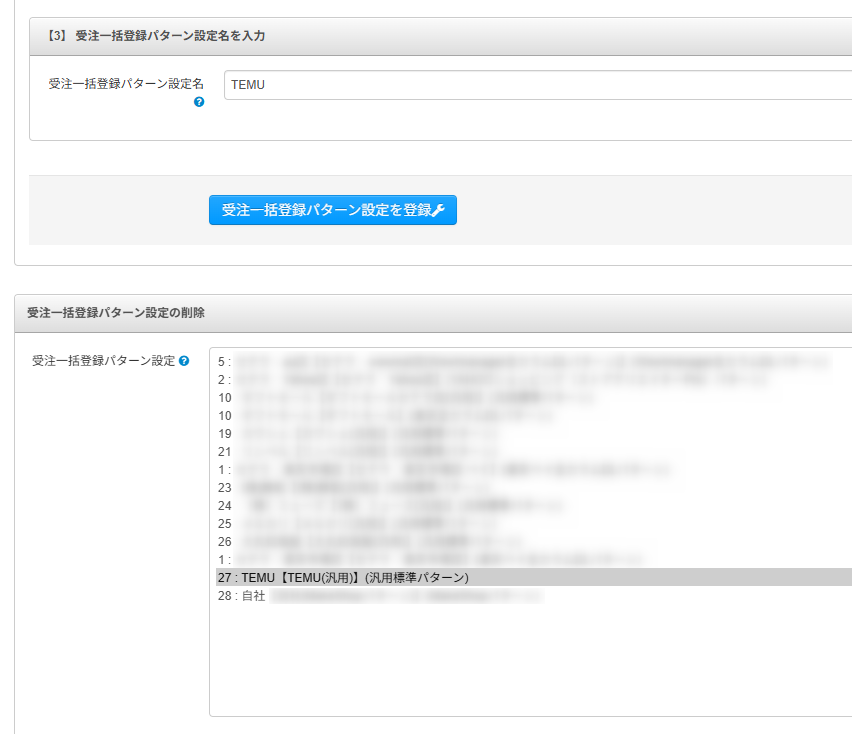
27 など)は「店舗番号」であって、パターンIDではありません。
同じ番号が複数の行に出ることがあるのは、1つの店舗に複数のパターンをぶら下げられるためです。
パターンID は、この画面にも「受注一括登録」の実行画面にも表示されません(ネクストエンジンの画面上では確認できない値です)。
次の手順のとおり Temune Connect の設定画面で一覧から選んでください。番号を調べて控えていただく必要はありません。
Temune Connect が出力する受注CSVの項目は、以下の 41列・この順番 です(パターン作成時の参考にしてください):
店舗伝票番号, 受注日, 受注郵便番号, 受注住所1, 受注住所2, 受注名, 受注名カナ, 受注電話番号, 受注メールアドレス, 発送郵便番号, 発送先住所1, 発送先住所2, 発送先名, 発送先カナ, 発送電話番号, 支払方法, 発送方法, 商品計, 税金, 発送料, 手数料, ポイント, その他費用, 合計金額, ギフトフラグ, 時間帯指定, 日付指定, 作業者欄, 備考, 商品名, 商品コード, 商品価格, 受注数量, 商品オプション, 出荷済フラグ, 顧客区分, 顧客コード, 消費税率(%), のし, ラッピング, メッセージ
※ 1注文につき商品ごとに1行で出力されます(商品計・発送料などの金額は先頭の行にのみ入ります)。支払方法は「TEMU」、発送方法は「ヤマト宅急便」で出力されます(下記 4-3 の変換設定をご確認ください)。
② Temune Connect でパターンを選ぶ
設定画面で対象のTEMU店舗のカードを開き、「受注一括登録パターン」 のプルダウンから
①で作成したパターンを選んで 「この店舗のNE設定を保存」 を押します。
プルダウンにはお客様のネクストエンジンに登録されているパターンが
店舗番号 27 / TEMU / パターン「TEMU(汎用)」(パターンID 41) のような形で並びます。「店舗番号」と「店舗名」は、ネクストエンジンの店舗一覧に出ているものと同じですので、この TEMU 店舗のものをお選びください(末尾の「パターンID」は弊社サポート用の内部番号ですので、気にされる必要はありません)。
※ パターン名は自由に付けられる名前で、店舗名と一致しないことがあります(例:店舗名「FAX受注」/パターン名「◯◯商事(汎用)」)。店舗名の方をご確認ください。
選ぶと TEMU店舗番号も自動で決まりますので、番号を入力していただく必要はありません。
設定後、15分ごとの自動同期で受注の取り込みが実行されます。
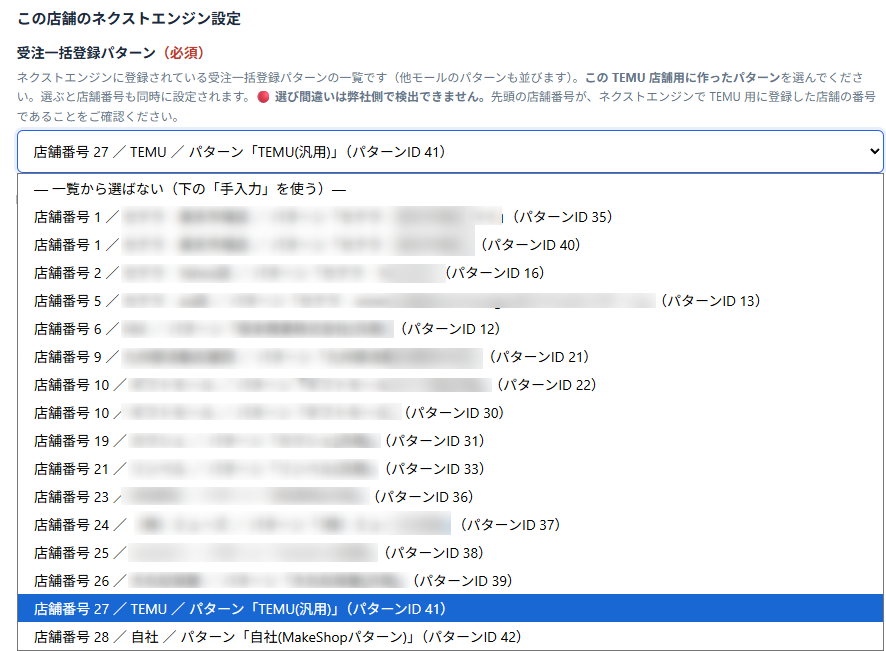
※ 上の画面例では、店舗名「TEMU」(店舗番号 27)のパターンを選んでいます。同じ店舗に複数のパターンがある場合(画面例の店舗番号 1 や 10)は、その TEMU 店舗用に作成したパターン名のものをお選びください。
保存すると、その店舗カードは次のようになります。配送会社マッピングと在庫連携も、同じカードの中で店舗ごとに設定できます。
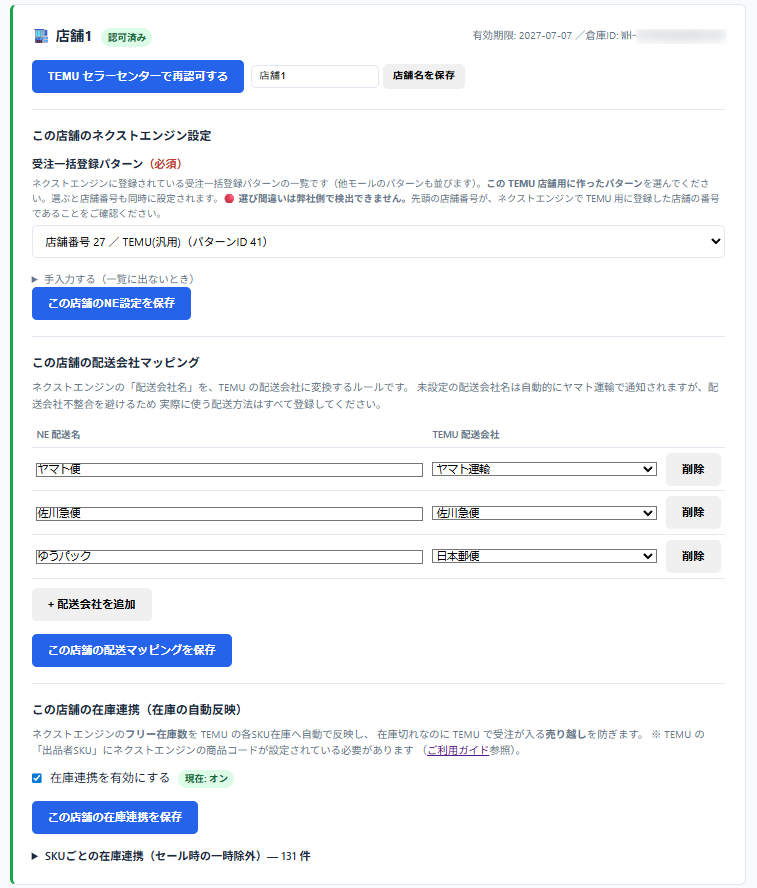
※ ネクストエンジンとの通信が一時的にできずプルダウンが出ない場合のために、「手入力する」欄も残してあります。通常はお使いいただく必要はありません。
4-3. 支払方法・発送方法の変換設定
Temune Connect が出力する受注CSVは、支払方法に「TEMU」、発送方法に「ヤマト宅急便」という名称を固定で入れています。 購入者様がTEMUで実際にどの決済手段をお使いになったかに関わらず、常にこの2つの名称で出力されます。
この名称がネクストエンジン側の区分と関連づけられていないと、最初の取り込みで区分変換警告が表示されます。 あらかじめ設定しておくと、1件目からそのまま取り込まれます。
取込はされましたが、受注CSVファイル内の名称「TEMU」が受注伝票項目「支払方法」に取り込めませんでした。
取込はされましたが、受注CSVファイル内の名称「ヤマト宅急便」が受注伝票項目「発送方法」に取り込めませんでした。
受注の取り込み自体は完了していますが、支払方法・発送方法が空欄のまま登録されます。
① 設定画面を開く
ネクストエンジン管理画面の 「設定」→「受注」→「支払発送変換」 を開きます。
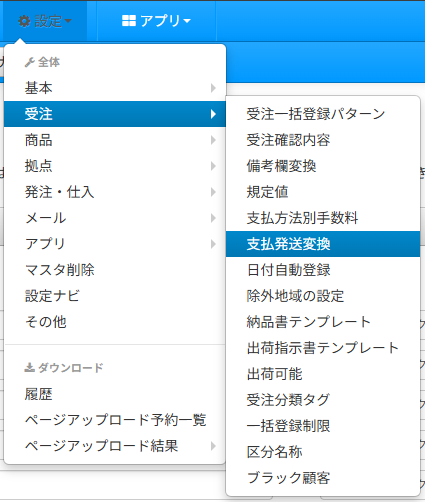
② 「TEMU」「ヤマト宅急便」を、お使いの区分に紐付ける
左の欄に TEMU と入力し、右でお客様がお使いの支払方法の区分を選んで登録します。
発送方法も同様に、ヤマト宅急便 をお客様の発送方法の区分に紐付けてください。

どの区分に紐付けるかは、お客様が任意にお決めいただくものです。 ネクストエンジンの支払方法・発送方法の区分は、お客様が「設定」→「受注」→「区分名称」でご自由に作成されているものですので、 弊社から「この区分をお選びください」と一律にご案内することができません。 既存の区分に紐付けるか、TEMU用の区分を新しく作るかも含めて、 ご不明な場合はネクストエンジン様のサポートにご確認ください。 実際の設定画面をご覧いただきながら案内していただけます。
この紐付けがないと、受注は取り込まれるものの支払方法・発送方法が伝票に入りません。
なお、左の欄に登録する名称は TEMU / ヤマト宅急便 で固定です(弊社側で変わることはありません)。一度ご登録いただければ、以降は自動で取り込まれます。
※ この設定がなくても受注は取り込まれますので、警告が出てからご設定いただいても問題ありません。その場合、すでに取り込まれた伝票の支払方法・発送方法は手動でご設定ください。
動作確認
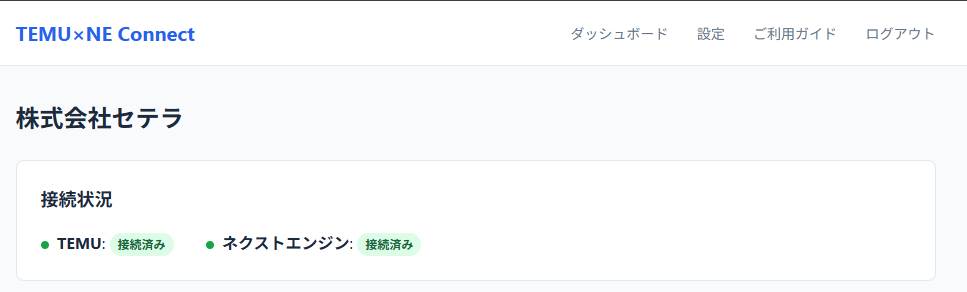
設定後、ダッシュボードで同期状況を確認できます。
確認ポイント
- 接続状況(Connection Status): TEMU・NE ともに 接続済み(Connected) になっていること
- 同期ログ(Sync Logs): 15分後に最初のログが表示されること
- 本日の同期件数(Synced Today): TEMUに未出荷注文があれば数字が増えること
在庫連携(在庫の自動反映)
ネクストエンジンのフリー在庫数を、TEMU の各商品(SKU)在庫へ15分ごとに自動反映します。ネクストエンジンで在庫が減れば TEMU 側も自動で減り、在庫切れ商品に注文が入る「売り越し」を防ぎます。月額料金にすべて含まれており、追加費用はかかりません。
使い始めるには
設定画面で対象のTEMU店舗のカードを開き、 「この店舗の在庫連携(在庫の自動反映)」 の 「在庫連携を有効にする」 に チェックを入れて 「この店舗の在庫連携を保存」 を押してください。次回以降の同期(最大15分)から在庫が反映されます。
※ 在庫連携は店舗ごとにオン/オフできます。「A店だけ在庫連携する」も可能です。
※ 在庫を正しく突き合わせるため、受注連携と同じく TEMU の「出品者SKU」にネクストエンジンの商品コードが設定されている必要があります。受注が取り込めていれば、この突き合わせはすでにできています。
SKUごとに在庫連携をオン/オフする(セール時の一時除外)
在庫連携を有効にすると、その店舗のカードに 「SKUごとの在庫連携(セール時の一時除外)」 という 見出しが出ます(クリックすると一覧が開きます)。商品対応表がそろう初回同期後に表示され、ここで商品ごとに連携を切り替えられます。
- 「連携から外す」:その商品の TEMU 在庫を現状のまま固定します(在庫を送りません)。セール中の高速な売れ行きで在庫がマイナスに振れるのを防げます。
- 「連携に戻す」:セール終了後に押すと、次の同期で最新のフリー在庫を再反映します(除外中に TEMU 側で在庫が変わっていても、正しい値に戻ります)。
※ 商品コードで絞り込めます。除外中の商品はダッシュボードの同期ログにも「手動除外◯件」と表示され、戻し忘れを防げます。
セット商品(福袋・◯個セット等)の在庫連携
セット商品には2つのパターンがあり、扱いが異なります。ご自身がどちらに当てはまるかをご確認ください。
① TEMU側でセット販売している商品 → 在庫連携の対象外です
TEMUの1つのSKUで複数個をまとめて販売している商品(◯個セット・福袋など)です。 1回の注文でネクストエンジンの在庫がいくつ減るかが一定でないため、フリー在庫をそのまま反映すると 過剰に露出して売り越しになります。本サービスはこれを自動で在庫連携の対象外にし、 SKU一覧では「対象外(セット品)」と表示されます。この商品の在庫は手動でご管理ください。
② ネクストエンジンでセット商品として登録している商品 → 在庫連携できます
ネクストエンジンのセット商品マスタに登録し、そのセット商品コードを TEMUの「出品者SKU」に設定している場合です。セット商品コードはネクストエンジンの在庫マスタに 在庫を持たないため、本サービスがセット商品マスタから構成品と必要数を読み取り、 構成品のフリー在庫から「あと何セット作れるか」を計算して反映します。
計算式は、構成品ごとの「フリー在庫 ÷ 1セットあたりの必要数」を切り捨てで求め、その最小値です。 そこからさらに、TEMUで受注済みでまだネクストエンジンに取り込まれていない注文の数量を差し引いて反映します。
同じ構成品を複数のセット商品で使っている場合
この場合、計算どおりの在庫をそれぞれのセットにお送りすると、共有している構成品の実在庫を 超える数がTEMUに並んでしまいます。扱いは設定画面の「セット在庫をネクストエンジン準拠で送る」で お選びいただけます。
| オフ(初期設定) | 在庫を分け合ってお送りします。共有している構成品ごとに
「すべてのセットの合計消費 ≦ その構成品の在庫」となる範囲に収めます。合計が在庫に収まっていれば
計算どおりの数をそのままお送りし、超えるときだけ各セットの在庫を減らします。
合計が実在庫を超える数量を並べることはありませんが、そのぶん少ない在庫数になることがあります
(通信エラーで一部の商品だけ更新できなかった場合など、一時的に超えることがあります)。 なお、共有している構成品を使うセット商品のうち1つでも停止していると、 その構成品を使うセット商品はすべて停止します。 下記の「停止する条件」だけでなく、構成品を単品としても出品していて止まっている場合や、 別のTEMU店舗で販売しているセット商品も引き金になります。停止はさらに連鎖します。 停止した商品がTEMUで売れ続けると在庫がいくつ減るか読めないため、 分け合う計算が成り立たなくなるためです。 |
|---|---|
| オン | ネクストエンジンが算出したセット在庫数を、そのままお送りします。 ネクストエンジンから楽天・Amazonなど他モールへ流れているのと同じ考え方の数字です (TEMUで受注済みでまだネクストエンジンに取り込まれていない注文の分は、 売り越しを避けるため弊サービスでは差し引いてお送りします)。 そのかわり、同じ構成品を使うセットが同時に売れると売り越しが起こり得ます。 構成品を単品としても出品している場合や、他のセット商品が停止している場合も、 止めずに在庫をお送りします(ただし、その構成品自体の在庫連携が止まっている場合を除きます)。 |
- セット商品どうしが入れ子になっている(あるセット商品を、別のセット商品の構成品にしている)
…内側と外側で同じ在庫を二重に並べてしまうため(内側・外側とも停止します) - 構成品のいずれかがネクストエンジンの在庫マスタに無い
…在庫数を計算できないため - 同じセット商品コードを複数のSKUに設定している
…同じ在庫が何倍にもTEMUに並ぶため - 同じセット商品を2つ以上のTEMU店舗に出品している
…セットは「1つ売れて1個減る」とは限らず、店舗ごとに分けられないため - TEMUで停止中の商品(設定の「TEMUで停止中の商品にも在庫を送る」がオフの場合)
…意図的に止めている商品を在庫送信で復活させないため。 当サービスが在庫0をお送りして停止したものは自動で復活します - そのセット商品をSKUごとの在庫連携でオフにしている
- そのセット商品がTEMU側でもまとめ売り(◯個セット)と判定されている(上記①)
なお構成品を単品としてもTEMUに出品している場合は、 初期設定では同じ在庫を単品とセットで取り合うため停止します。「ネクストエンジン準拠」を オンにすると、他モールと同じように単品・セットの両方に在庫をお送りします。 ただしその構成品自体の在庫連携が止まっている場合は、オンにしても停止したままです。 構成品がTEMUでいくつ売れるか読めないためです。よくあるのは 構成品がネクストエンジンの在庫マスタに無い場合、 その構成品をSKUごとの在庫連携でオフにしている場合、 その構成品を別のTEMU店舗でも販売している場合(店舗ごとに在庫を分けているため)です。
※ ②が動いているかはダッシュボードの同期ログで確認できます。
反映できていれば「セット同期◯件」、在庫を分け合ったときは「セット配分◯件」、
「ネクストエンジン準拠」で動いているときはその旨が表示されます。
停止しているものは、同期ログ末尾の「skip対象: 商品コード(理由)」に理由つきで並びます。
件数の「セットskip(共有◯/欠落◯)」に載るのは一部の理由だけですので(「共有」には
同じセット商品コードを複数SKUに設定している場合や、2店舗以上に出品している場合も含みます)、
件数が0でも停止していることがあります。
なお「skip対象」は先頭から一定件数までの表示ですので、停止中の商品が多い場合は
すべては表示されません。
TEMU店舗を追加する(最大5店舗)
1つのネクストエンジンアカウントに、TEMU店舗を最大5店舗までつなげられます。 受注取込・出荷通知・キャンセル連携・在庫連携まで店舗ごとに動きます。 追加料金はかかりません(月額3,300円のままです)。
店舗を追加する手順
- 設定画面の 「TEMU 店舗」 カードで、店舗名(例: 雑貨店)を入力して 「店舗を追加」 をクリック
- 追加された店舗カードの 「TEMU セラーセンターで認可する」 をクリック
- 🔴 TEMU セラーセンターで「追加したい店舗のアカウント」にログインしてから、権限付与画面で「送信」を押してください(Step 2-2 と同じ画面です)
- 戻ってきたら、その店舗カードで 受注一括登録パターンをプルダウンから選択(Step 4 と同じ手順)。店舗ごとに別のパターンが必要です
- 必要なら配送会社マッピングと在庫連携も、その店舗カードで設定
※ 別のブラウザのタブでTEMUに別アカウントでログインしていると取り違えが起きるため、 認可したいアカウントでログインし直してからボタンを押してください。違うアカウントで認可した場合は、 安全のため保存せずエラーでお知らせします(設定は壊れません)。
※ 追加したけれど認可していない店舗は「この店舗を削除」で取り消せます。
ダッシュボードで店舗を切り替える
店舗が2つ以上になると、ダッシュボードとキャンセル依頼・出荷連携エラーの各画面に 店舗の切り替えボタンが出ます。「すべて」を選べば全店舗をまとめて、店舗名を選べばその店舗だけを表示できます。 同期ログには「店舗」列が増え、どの店舗の記録かが分かります。
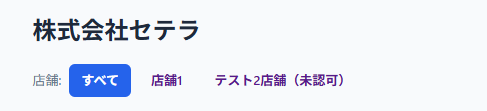
※ まだ認可していない店舗は「(未認可)」と表示されます。
同じ商品を複数の店舗で売っている場合(在庫の分け方)
ネクストエンジンのフリー在庫は1つなので、同じ商品(同じ商品コード)を2つ以上の店舗に出していると、 そのままでは両方の店舗に同じ在庫数が表示されて売り越してしまいます。 本サービスは在庫を店舗に分けて反映することでこれを防ぎます。
- 設定しなくても売り越しません。 複数店舗にある商品は自動で見つけ出し、 均等に分けて反映します(端数は優先店舗へ)。何もしなくて構いません。
- 比率を変えたいときだけ設定します。 設定画面の 「複数店舗にある商品の在庫の分け方」に、複数店舗にある商品だけが自動で一覧表示されます。 店舗ごとの比率(例 A店3:B店1)と、端数を寄せる優先店舗を選べます。
- 片方の店舗には出さないこともできます。その店舗の比率を
0にしてください。 - 在庫が少なくなると、優先店舗以外から先に在庫切れになります(どの店舗を売り切らせたいかを選べます)。
※ 各店舗に配分した合計が実在庫を超えないため、どの店舗でも売り越しません (15分の反映間隔の途中でも超えません)。ダッシュボードの同期ログには「複数店舗で分配◯件」と表示されます。
※ 1つの店舗にしか出していない商品は、これまでどおりフリー在庫がそのまま反映されます(分けません)。
- 同じ商品コードを、どこかの店舗でTEMU側のセット販売商品(◯個セット・福袋等)にも使っている → 一覧に「セット品と共通のため在庫連携の対象外」と表示されます
- 同じネクストエンジンのセット商品を2店舗以上に出品している → そのセット商品は全店舗で停止します(1つずつの店舗に出品し直していただくと連携できます)
うまく動かないとき
症状ごとに、確認すべき点をまとめました。多くの場合、Step 4 の設定(受注一括登録パターンの選択)か、TEMU/NEの認可・出荷状態のいずれかが原因です。設定変更後は最大15分お待ちのうえ、ダッシュボードの「同期ログ」で実行状況をご確認ください。
① TEMU に出荷通知(追跡番号)が反映されない/通知が来ない
出荷通知は、次の条件がすべて揃ったときに15分以内に送信されます。どれか欠けると送信されません。上から順にご確認ください(1 が最も多い原因です)。
1. 受注一括登録パターンが選ばれているか
未設定のままだと、そのアカウントの出荷通知は 丸ごと止まります(店舗番号が無いと出荷の照合自体が動きません)。設定画面で対象のTEMU店舗のカードを開き、「受注一括登録パターン」のプルダウンから選んでください(Step 4-2)。選ぶと店舗番号も同時に設定されます。
2. 選んだパターンが「TEMU店舗」のもので合っているか
設定は入っているのに通知が来ない場合、別の店舗(楽天・Amazon等)のパターンを誤って選んでいることがあります。その場合、TEMUの出荷が0件として扱われ通知されません。プルダウンで選ばれている行の先頭の店舗番号が、ネクストエンジンで TEMU 用に登録した店舗 の番号かをご確認ください(Step 3-2)。
3. NE 側で「出荷確定済み」かつ「追跡番号」が入っているか
出荷確定だけ・追跡番号だけでは送信されません。両方 が揃って初めて通知されます。配送会社(伝票番号)も合わせてご入力ください。
- 複数梱包で追跡番号が複数ある注文は、TEMUの仕様上1注文につき1番号のため、先頭の追跡番号のみが通知されます。
- 出荷確定が かなり前の注文(数日以上前)に後から行われた場合、TEMU側の対象期間を過ぎて通知できないことがあります。この場合は support@temune-connect.com までご連絡ください。
② TEMU 側の配送会社が「ヤマト」になってしまう/配送情報の警告が出る
TEMUでは出荷後48時間以内に正しい配送情報を登録しないとペナルティの対象になる場合があります。お使いの配送会社を、設定画面の「配送会社マッピング」で必ずご登録ください。TEMU が対応している配送会社(ヤマト・佐川・日本郵便のほか、エコ配・西濃運輸・福山通運・トナミ運輸・UPS など13社)から選べます。
③ 受注がネクストエンジンに取り込まれない/同期件数が 0 のまま
- TEMU 側に新規注文がまだ無い場合、0 は正常です(次の注文が発生したときに取り込まれます)。
- 注文があるのに取り込まれない・エラーになる場合は、設定画面の「受注一括登録パターン」のプルダウンから、この TEMU 店舗用のパターンを選び直してください(Step 4-2)。2026年7月28日より前に番号を手入力で設定されたお客様は、誤った番号(弊社の旧ガイドの誤りにより、店舗番号や初期値「41」)が残っている場合がありますので、一度プルダウンから選び直していただくことをおすすめします。
- 同期ログに スキップ と出るのは正常です。すでにNEに登録済みの注文は、二重登録を防ぐため自動でスキップされます。
- 同期ログが 黄色の「警告(warning)」になっている場合、ネクストエンジンが メンテナンス中のことがあります。これは一時的なもので、次回の自動同期(15分後)で自動的に再取り込みされます。お客様の操作は不要です。
④ 取り込まれた注文の商品がNEの商品マスタと紐づかない/商品コードが数字になる
NEに登録される商品コードは、TEMUの 出品者SKU(extCode) がそのまま使われます。出品者SKUが未設定だと、TEMU内部のID(数字)が商品コードになり、NEの商品マスタと紐づきません。TEMUの商品設定で「出品者SKU」にNEの商品コードをご入力ください。
⑤ 「接続済み」が外れた/連携が止まった
- TEMU 認可の期限切れ(有効期間1年): 失効30日前から設定画面にお知らせが表示されます。設定画面の 「TEMU セラーセンターで再認可する」 から更新してください(手順は初回と同じ)。
- ネクストエンジンの再インストールが必要な場合: NEのトークンは自動更新されますが、サービスが72時間以上停止すると更新できなくなります。その場合はNEの「アプリを探す」から本アプリを再度インストールしてください。
- 初回のTEMU認可がうまくいかない: TEMUセラーセンターでログインし直してから、もう一度「TEMU セラーセンターで認可する」をお試しください。解決しない場合は support@temune-connect.com までご連絡ください。
⑥ 区分変換警告が出る/取り込んだ注文の支払方法・発送方法が空欄になる
ネクストエンジンの取り込み時に「受注CSVファイル内の名称『TEMU』が受注伝票項目『支払方法』に取り込めませんでした」といった区分変換警告が表示される場合、ネクストエンジン側の支払発送変換が未登録です。受注の取り込み自体は完了していますが、支払方法・発送方法が空欄のまま登録されます。
ネクストエンジンの 「設定」→「受注」→「支払発送変換」 で「TEMU」と「ヤマト宅急便」を関連づけてください。どの区分に割り当てるかは店舗様ごとに異なりますので、詳しくは Step 4-3 をご覧ください。
上記で解決しない場合は、ダッシュボードの同期ログのエラー内容を添えて support@temune-connect.com までご連絡ください。
キャンセル依頼への対応
TEMUで購入者が出荷前にキャンセルを依頼した注文は、本サービスの 「キャンセル依頼」 ページにまとまって表示されます。ここから、取り込み済みのネクストエンジン受注をワンクリックでキャンセルできます。
1. 「キャンセル依頼」ページを開く
ログイン後、上部メニューの 「キャンセル依頼」 をクリックします。購入者がキャンセルを依頼している注文の一覧(TEMU注文番号・商品・対応するNE受注ID)が表示されます。
2. ネクストエンジンの受注をキャンセル
出荷前の注文であれば 「NEをキャンセル」 ボタンを押すと、対応するNE受注伝票が「顧客依頼によるキャンセル」になります。これで誤って出荷されることがなくなります。
3. TEMU側でキャンセルを承認
各行の 「TEMUで確認」 リンクから TEMU セラーセンターのキャンセル依頼一覧を開き、「注文をキャンセル」 を押して承認してください。
(※ 承認しなくても、TEMU側で一定時間が経過すると自動的にキャンセルが承認されます。)
NE側ですでに出荷確定済み(追跡番号が付いている)の注文は、安全のため「NEをキャンセル」を押してもキャンセルされません(出荷済みの誤キャンセル防止)。出荷後にキャンセル・返金が必要な場合は、TEMU・配送会社側での対応になります。
よくある質問
Q: 利用料金はいくらですか?
A: TEMU 側のアプリ利用は無料です。月 3,000 円(税別)のサブスクリプションはネクストエンジンのアプリストア「TEMU×NE Connect」経由で別途課金されます。NE 側でサブスクライブする際に価格を確認できます。
Q: TEMU との接続はどうやって設定しますか?
A: 設定画面の「TEMU 店舗」で店舗を追加し、その店舗カードの「TEMU セラーセンターで認可する」ボタンを押すだけです。TEMU セラーセンターでログイン → 権限付与画面で「送信」をクリック → 自動で戻ってきて連携完了します。App Key などの手動入力は不要です。
Q: TEMU 認可の有効期限は?
A: TEMU access_token の有効期間は、認可時の「認証の期間」で選んだ長さです(既定の「1年」を推奨)。失効30日前から設定画面に再認可のお知らせが表示されますので、「TEMU セラーセンターで再認可する」ボタンを押して更新してください。手順は初回認可と同じです。
Q: 同期の頻度は変更できますか?
A: 現在は15分ごとの固定です。ほとんどのケースでこの間隔で問題ありません。
Q: 既にNEに手動登録した注文はどうなりますか?
A: 重複チェック機能があるため、同じ注文が二重に登録されることはありません。TEMUの注文番号で自動判定します。
Q: NE側で出荷処理するときの注意点は?
A: 通常通りNEで出荷処理してください。追跡番号(伝票番号)と配送会社が入力されていれば、自動でTEMUに通知されます。
Q: 対応している配送会社は?
A: TEMU が対応している配送会社にすべて対応しています(2026年8月時点で13社)。設定画面の 「この店舗の配送会社マッピング」 で、ネクストエンジンの配送方法名を下記のいずれかに紐付けてください(店舗ごとに設定できます)。
- Yamato(ヤマト運輸)
- Sagawa(佐川急便)
- Japan Post(日本郵便)
- Seino(西濃運輸)
- Seino Super Express
- Fukuyama Transporting(福山通運)
- tonami(トナミ運輸)
- ECOHAI(エコ配)
- LAST ONE MILE
- plus cargo service
- Swiship(JP)
- TMG
- UPS
※ 名称は TEMU セラーセンターの「発送方法」欄に表示されるものと同じ表記にしています。TEMU 側の画面と見比べて同じものをお選びください。
なお、ヤマト・佐川・日本郵便のほか、エコ配・西濃運輸・カンガルー便・福山通運・トナミ運輸・UPS は、ネクストエンジンの配送方法名がその名称であれば設定なしでも自動で判別します。
お使いの配送会社が一覧に無い場合は、TEMU セラーセンターの発送方法の選択欄にある 「+新しい配送会社の追加を依頼する」 から TEMU へご依頼ください。TEMU 側に追加されましたら support@temune-connect.com までご一報いただければ、本サービスでも選べるようにいたします。
登録がないまま出荷確定すると、既定のヤマト運輸として通知され、ダッシュボードに警告が表示されます。詳しくは 「うまく動かないとき ②」 をご覧ください。
Q: NEのトークンが期限切れになったら?
A: NEのAccess Tokenは23時間有効で、本サービスが自動で更新します。ただし、72時間以上サービスが停止した場合はRefresh Tokenも期限切れになります。その場合はNEの「アプリを探す」から再度インストールしてください。
Q: NEに登録される商品コードは何になりますか?
A: TEMUの出品者SKU(extCode)がそのままNEの商品コードとして登録されます。 出品者SKUが未設定の場合はTEMUの内部goodsID(数字)が使われ、NEの商品マスタと紐づきません。
必ずTEMUの商品設定で「出品者SKU」にNEの商品コードを入力してください。
Q: NEに登録される商品価格はどうなりますか?
A: TEMUで購入者が実際にお支払いになった金額をそのまま登録します。商品単価・送料とも TEMU 側の実際の金額(税込)を使いますので、NEの受注の合計金額が購入者の支払額と一致します。TEMU 負担のクーポン・値引きが入っている注文も、差額が「その他費用」に入るため合計はずれません。
Q: 在庫連携はできますか?
A: はい、対応しています。ネクストエンジンのフリー在庫数を TEMU の各商品在庫へ15分ごとに自動反映し、売り越しを防ぎます(月額料金に込み・追加費用なし)。設定画面で店舗カードの「この店舗の在庫連携」をオンにするだけです(店舗ごとに切り替えられます)。楽天スーパーセールなど短時間に大量に売れるときは、対象の商品を SKUごとに一時除外できます。詳しくは 「在庫連携(在庫の自動反映)」 をご覧ください。
Q: 置き配(非対面配達)の指定はどう取り込まれますか?
A: TEMU の置き配指定は、NEの備考欄に 置き配:玄関先 のような形で1行だけ記載されます。TEMU からは置き場所が英語で届きますので、本サービスが日本語に置き換えてお渡しします。
NEで「備考に記載があれば確認待ちにする」という設定をお使いの場合、置き配の注文がすべて確認待ちで止まってしまいます。これはNEの備考欄変換設定で、下記の文言を「発送伝票備考欄」へ転記して備考欄を空にするように登録すると解決します。発送伝票備考欄はヤマトB2 CSVの「記事」欄に紐づけるのが標準ですので、送り状に置き配指定が印字され配達員にも伝わります。
置き配:玄関先 / 置き配:裏口 / 置き配:勝手口 / 置き配:ガレージ /
置き配:受付 / 置き配:メールルーム / 置き配:管理人室 /
置き配:宅配ボックス / 置き配:物置 / 置き配:ガスメーターボックス /
置き配:自転車かご / 置き配最後の
置き配 は、TEMU が置き場所を返さなかった場合と、本サービスがまだ対応していない置き場所が届いた場合に使われます。この文言も必ず登録してください。※
置き配:宅配ボックス 置き配:物置 置き配:ガスメーターボックス 置き配:自転車かご の4つは 2026年8月26日(火)からの対応です。それまでの間、これらの置き場所は 置き配 とだけ記載されます。先にご登録いただいて差し支えありません。
本サービスが対応していない置き場所が届いた場合は、備考に 置き配 とだけ記載し、ご登録のメールアドレス宛にお知らせをお送りします(注文番号とTEMU側の表記を記載しています。このお知らせも2026年8月26日からの提供です)。その注文は置き場所が送り状に載りませんので、TEMU の注文詳細でご確認のうえ出荷してください。対応が追加された際は、上の一覧に追加する文言をあわせてご案内いたします。
Q: キャンセルされた注文はどうなりますか?
A: 購入者が出荷前にキャンセルを依頼した注文は、上部メニューの 「キャンセル依頼」 ページに表示されます。「NEをキャンセル」 ボタンで取り込み済みのNE受注を止め、「TEMUで確認」 からTEMU側のキャンセルを承認できます(半自動)。詳しくは 「キャンセル依頼への対応」 をご覧ください。
なお、すでに出荷済みの注文は安全のため自動でキャンセル対象外になります。
Q: 解約したい場合は?
A: サポートメールにご連絡いただければ、アカウントを停止・削除いたします。データはすべて削除されます。
Q: 出荷連携後に確認すべきことはありますか?
出荷通知がTEMUに送信された後、TEMU側で配送情報(追跡番号・配送会社)が正しく反映されているか確認してください。 特に配送会社が正しいかが重要です。
TEMUでは出荷後48時間以内に正しい配送情報を登録しないとペナルティの対象になる場合があります。
連携開始から数日間は、TEMUセラーセンターで出荷済み注文の追跡番号・配送会社が正しいことを確認することをおすすめします。 問題がある場合は support@temune-connect.com までご連絡ください。
ご不明点は support@temune-connect.com までお問い合わせください。